Первичная настройка выполняется при первом запуске программы и состоит из нескольких простых шагов.
Приветствие
На первой странице доступен выбор темы интерфейса:
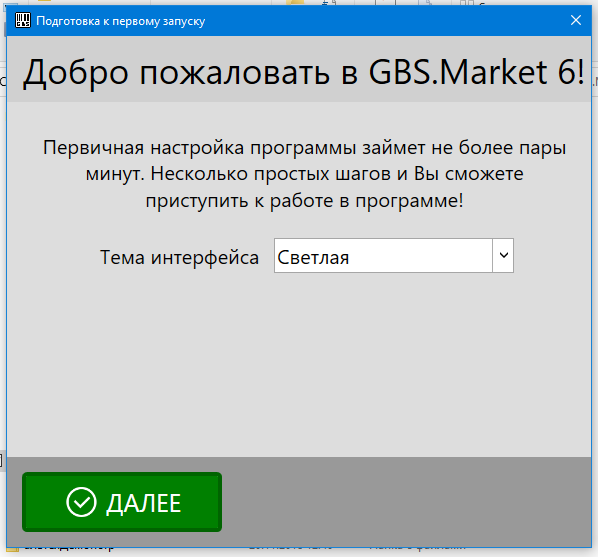
Выберите одни из вариантов: светлую или темную тему оформления.
Нажмите "Далее", чтобы продолжить.
Режим работы
Режим работы определяет набор возможностей и внешний вид программы.
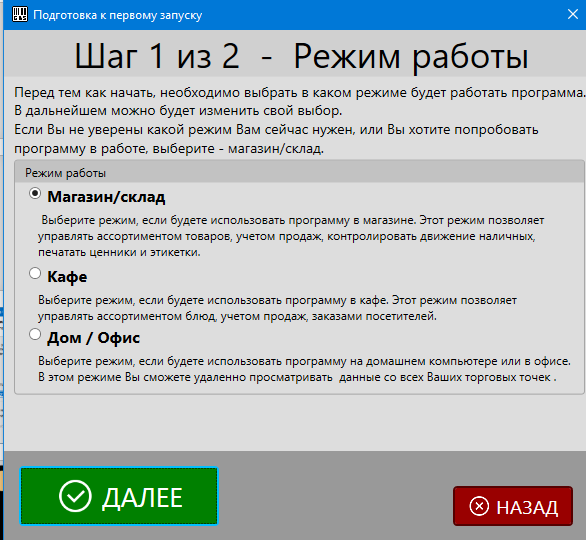
Доступны 3 режима работы:
- Магазин\склад – для работы в магазине или на складе.
- Кафе – специальный интерфейс, предназначенный для работы в кафе.
- Дом\офис – для удаленного контроля и управления за торговыми точками
После выбора режима работы нажмите "Далее", чтобы продолжить.
Описание режимов работы
Инструкция по настройке выгрузки данных для "дом/офис"
Учетная запись
Режимы "Магазин\склад" и "Кафе"
Для создания учетной записи администратора программы необходимо заполнить данные.
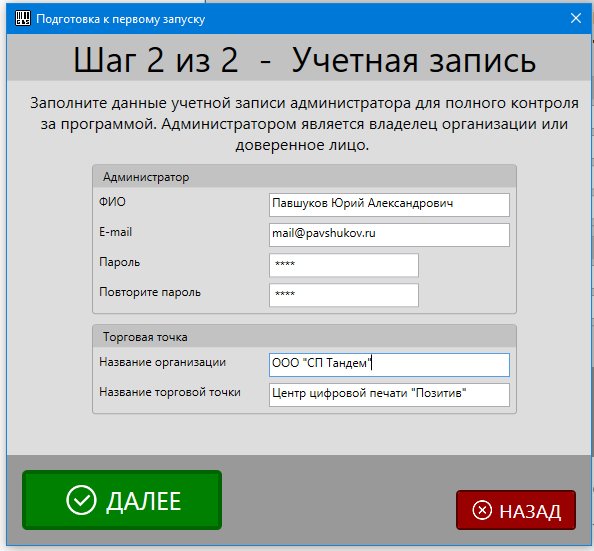
Запомните введенный пароль, он потребуется, чтобы в дальнейшем выполнять вход в программу.
Укажите название организации и название торговой точки – они будут отображены на документах.
Режим "Дом\офис"
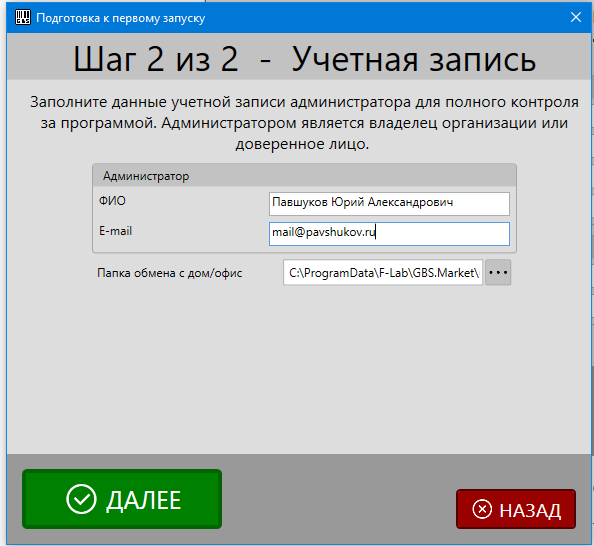
В режиме "Дом\офис" необходимо указать данные пользователя и путь к папке обмена данными.
Завершение настройки
После того как все данные будут указаны, нажмите "Далее". Программа завершит первичную настройку и отобразит форму авторизации или выбора торговой точки, в зависимости от выбранного режима работы.